
這次更新加了什麼
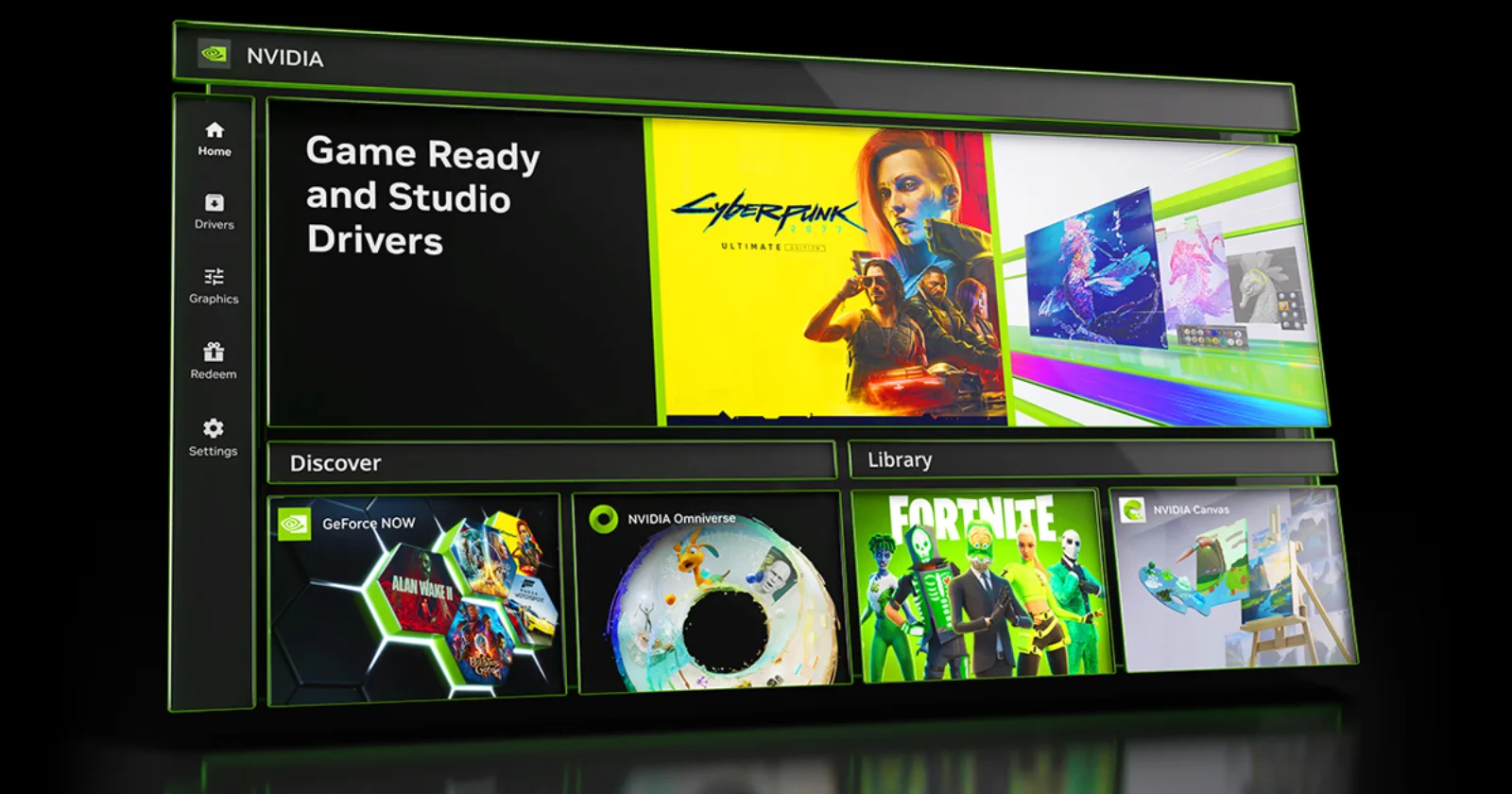
NVIDIA 在 NVIDIA App 11.0.9.565 的更新說明中寫道,App 內建一個本機 MCP(Model Context Protocol)伺服器,讓相容的 AI 代理能用自然語言控制 NVIDIA App。官方舉例,Hermes、OpenClaw 或 Perplexity 這類助理可以看到你安裝的遊戲並套用最佳設定,或開啟 ShadowPlay 錄下遊戲畫面。
同一版本也加入 RTX Spark 支援、DLSS Frame Generation 的 Performance Mode(Beta),以及 NVIDIA Overlay 的 CPU 時脈、功耗與溫度統計。
依 VideoCardz 報導,這個伺服器只在本機迴路位址 127.0.0.1 執行,預設 HTTP 埠為 13508。VideoCardz 也指出,這不代表 NVIDIA 會自動把外部 AI 服務接到你的電腦,而是讓本機上相容的軟體能使用這些功能。

代理能做哪些事
NVIDIA 在 GitHub 的 NVIDIA/skills 中公開了 NVIDIA App 的工具說明,其中 general-tools.md 列出七個公開工具:
| 工具 | 用途 |
|---|---|
| nvapp_client_get_applications | 列出 App 偵測到的遊戲與應用程式 |
| nvapp_client_launch_application | 啟動清單中的遊戲或應用程式 |
| nvapp_client_get_driver_status | 查看已安裝驅動程式、建議版本與前一版資訊 |
| nvapp_client_get_driver_release_notes | 取得驅動程式的版本重點 |
| nvapp_client_set_game_optimization | 套用 Balanced、Performance、Recommended、Quality 預設,或用 Revert 還原 |
| nvapp_client_get_laptop_features | 查看 Battery Boost 與 Whisper Mode 設定 |
| nvapp_client_set_laptop_feature | 設定 Battery Boost 或 Whisper Mode |
VideoCardz 另外整理了 Overlay 相關工具,例如查詢 Overlay 與錄影狀態、開始或停止錄影、儲存即時重播片段、截圖、切換 RTX Dynamic Vibrance 與效能統計 Overlay。

預設狀態與關閉位置
VideoCardz 表示,他們更新後發現這個選項已經開啟,也有其他使用者回報相同情況;NVIDIA 的更新說明提到 MCP 支援,但沒有說明為何預設開啟。「預設開啟」是 VideoCardz 與使用者的回報,NVIDIA 官方並未這樣描述。
若你沒有在用 AI 代理,可以到設定中關掉:
- 開啟 NVIDIA App,進入 Settings(設定)> Features(功能)。
- 找到 AI 代理連線區塊。VideoCardz 看到的名稱是「Connect Agents & Apps」,NVIDIA 更新說明寫的是「AI Agents and App Connections」,介面文字可能因版本略有不同。
- 關閉「Allow AI agents to control NVIDIA App」。
本文建議:我們的看法是,沒有使用需求就先關閉,日後真的要讓代理幫忙調整遊戲設定時再開啟即可。