
Jed Lechner 在 2026 年 11 月 9 日說明,AWS Quick 裡的代理、技能與資料怎麼接在一起。Quick 桌面版在 2026 年 4 月預覽,9 月正式推出。這篇是教學,不是當天才發布的新服務。
原文沒有這套週報的省時數字,也沒有寫香港能否使用、有沒有免費方案。本篇不補這三項。下面的週報是依照官方範本改寫的示例,不是 AWS 量過的結果。
代理怎麼接到你的資料
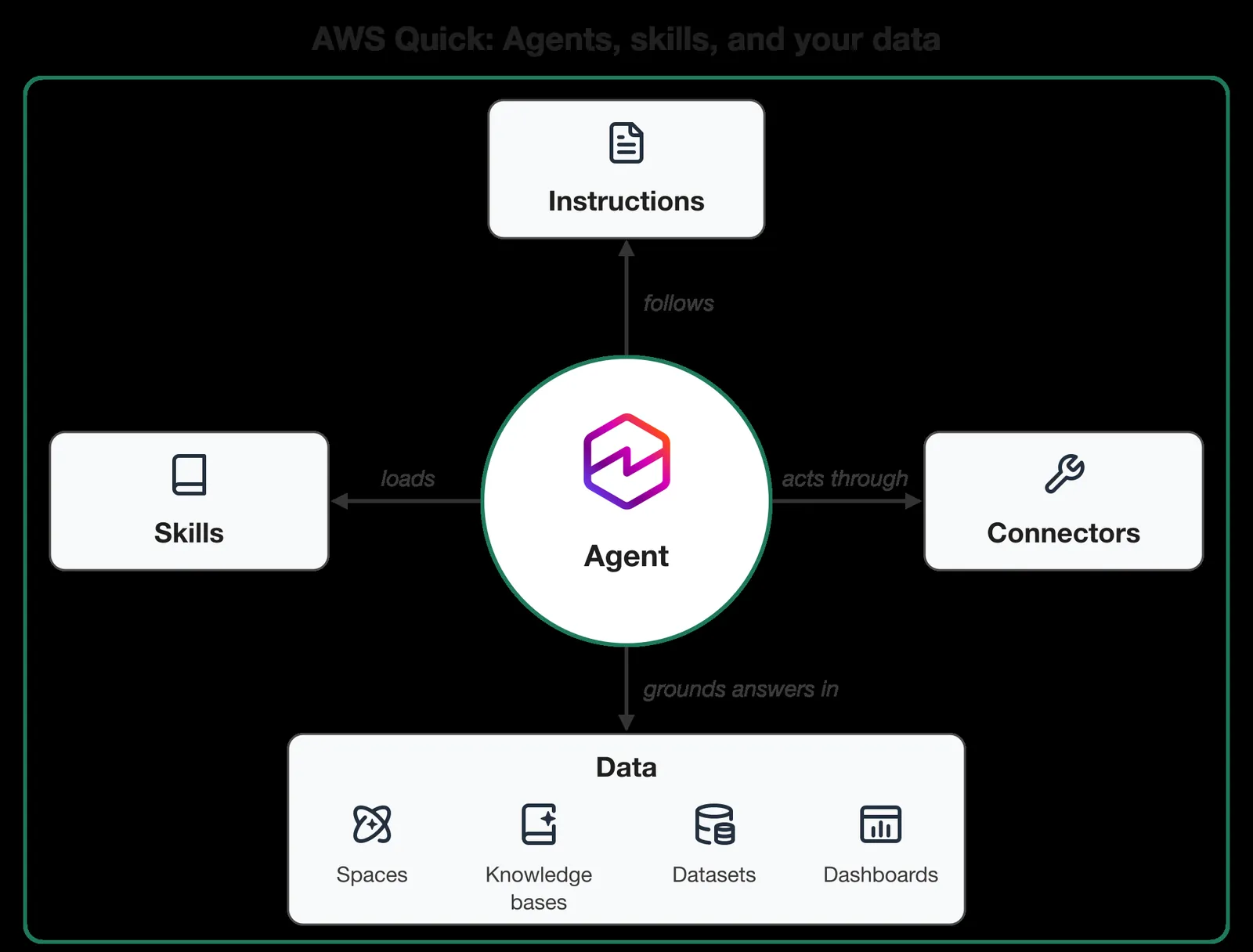
原文的圖把代理放在中間。它遵循自己的指示,依任務載入技能,透過連接器行動,再把回答落在你的資料上。資料包含 spaces、知識庫、資料集與儀表板。
Quick 是每個人都有的預設代理,沒有事先固定的範圍。每次對話用的是你當時有權限的資源。自訂代理可以收窄 spaces、連接器與技能,例如只回答某一類問題。收窄之後仍然不能超過使用者本人的權限。
資料集與儀表板來自 Quick Sight,而且是經 AWS Management Console 開通的帳號才有,不是每個 Quick 畫面都有這兩項。知識庫會從 Google Drive、Microsoft OneDrive、Confluence、SharePoint、Amazon S3、網頁爬蟲,或 Amazon Bedrock 受管理知識庫同步。這裡只對上圖裡的名稱,完整清單以 Quick 說明為準。
週報示例先寫四段
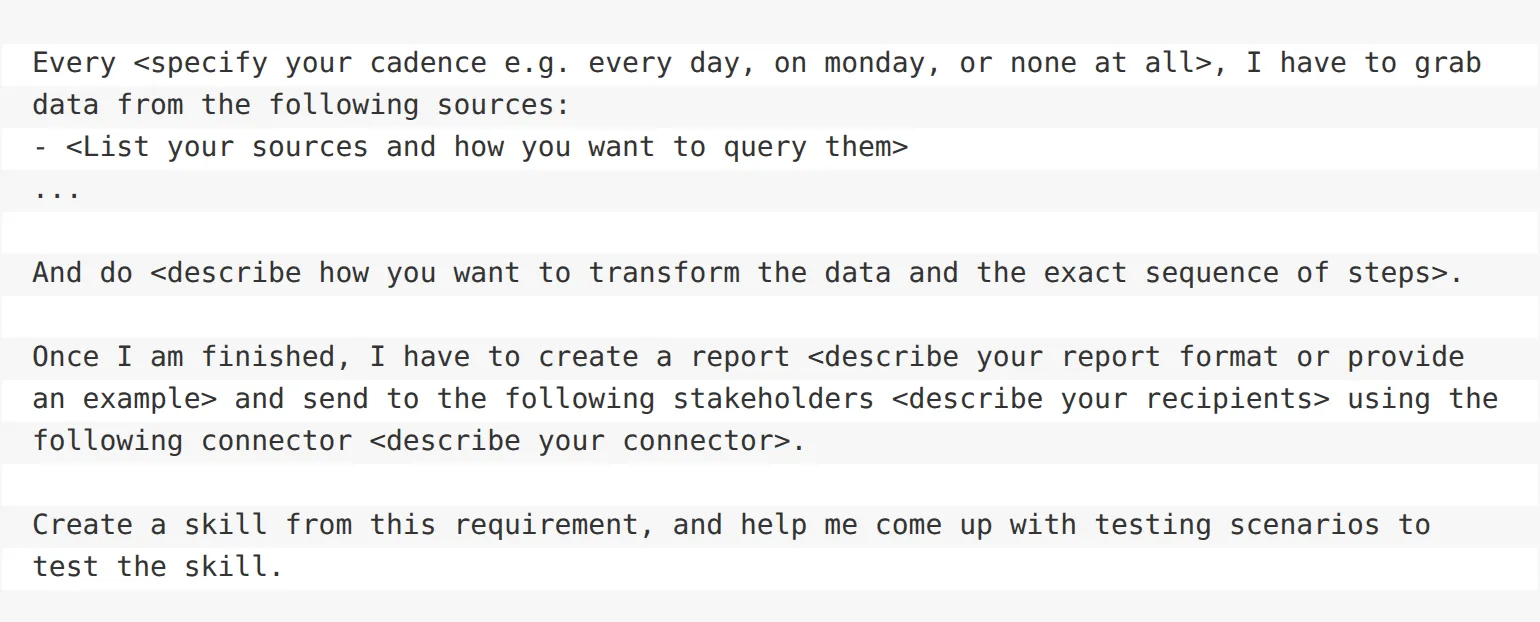
官方範本要你寫週期、來源、轉換步驟、報告格式,以及用哪個連接器寄給誰。最後一句是請 Quick 依這段需求建立技能,並一起想測試情境。範本最後有寄出。本篇的週報不採用那一步。草稿先留在對話裡,由人看過再決定要不要寄。
下面這段是示例。你要改成自己的來源名稱。不要把它當成 AWS 公布的標準週報,它也沒有附時間或金額。
每週起草一份週報,不要寄信。輸入是我在對話裡給的日期區間,以及我已經打得開的筆記,例如某個 space,或我附上的檔。轉換只留區間內的項目,按專案分成完成、卡住、下一步。某個來源打不開或沒有權限,就空著那一段並寫明原因,不要補數字。輸出是對話裡的一份草稿。若這次對話已經有草稿,就覆蓋它,不要在後面再接一份。來源中斷、權限不足,或同一份草稿要再跑一次時,停下來說明。
把這段交給 Quick,請它建立技能,並依這四種情況產生測試。原文說技能可以從對話、檔案,或一個根目錄有 SKILL.md 的資料夾來建立。這篇沿用原文,從對話做起。
技能先露名稱再展開
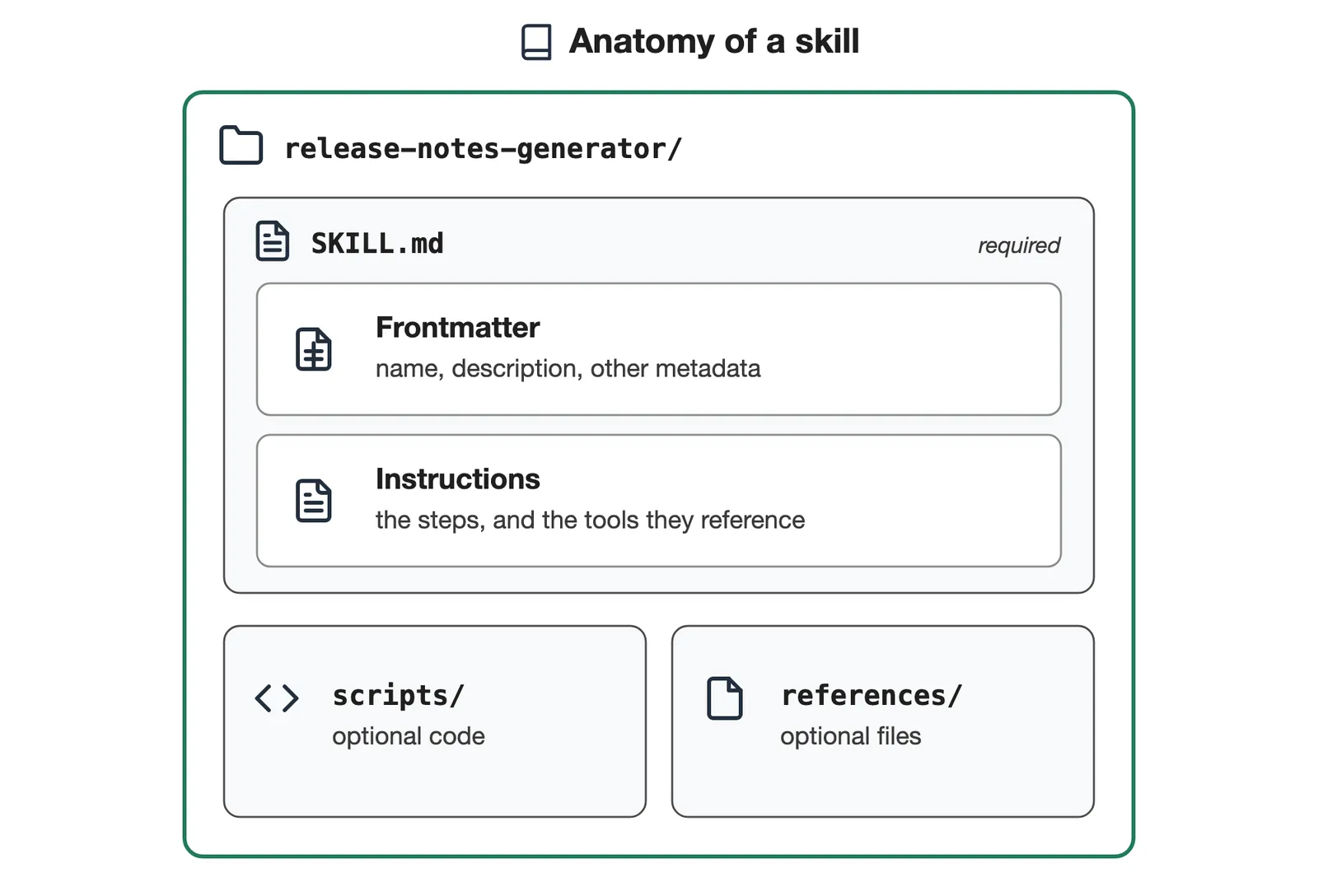
一個技能是一個資料夾。根目錄要有 SKILL.md。scripts 與 references 可放可不放。檔頭的 name 與 description 最影響它會不會被叫到。Quick 先只讀每個技能的名稱和說明,等這個請求用得到,才載入全文。原文寫 name 上限 64 字元,description 上限 1,024 字元,技能裡的指示建議少於 5,000 tokens。
系統技能可以開或關,例如做文件、瀏覽網頁、跑程式。它們不能編輯、複製、匯出、發布、分享或刪除。週報要自己建,不要去改系統技能。
這套檔案格式沿用 Agent Skills 規格。原文寫,規格最初由 Anthropic 以開放標準釋出,Quick 桌面版採用它。
先測,發布不等於分享
測的時候用你預期同事會遇到的環境。下表是這個週報示例要自己看的四種情況,不是官方成績,也沒有通過率。
| 情況 | 通過時應看到的事 |
|---|---|
| 成功 | 草稿有完成、卡住、下一步,而且沒有寄出任何信 |
| 缺權限 | 停在沒有權限的來源,不編造該段 |
| 來源中斷 | 寫明哪一份打不開,其餘不硬補 |
| 重複執行 | 第二次不在同一份草稿後面再貼一份 |
官方沒有保證技能會自動防止重複貼上。所以「覆蓋舊草稿」要寫進指示裡,再實際跑第二次看它是否照做。

滿意之後才發布,發布之後才分享。原文步驟是:
- 選 Customize,再選 Skills。
- 在草稿裡找到技能,打開詳細面板。
- 選 Publish。
- 選 Share,再選要分享的人或群組。
只發布不會讓別人看得到。對方要在 Shared with me 裡選 Add to Quick。你再次發布之後,對方的版本才會跟上。
分享不會帶上資料
分享技能或代理,不會把你的資料來源一起交出去。代理用的是操作者本人的權限。同一句請求,換一個人,看得到的 space 與連接器可能不同。對方沒有某個來源,答案就會缺那一塊。
預設時,代理可以用你的全部技能。一旦你為它指定特定技能,它就只限那些。原文寫,這在分享之後特別要注意,因為它是用對方的權限在跑。
官方也提醒,沒有人在場的排程更要寫明失敗時停下來。本篇示例不排程,也不寄信。
本機連接器要開著

雲端連接器接的是 Outlook、Slack、Jira、Asana、Salesforce,以及遠端的 MCP 伺服器。你在哪一台裝置用 Quick,它們都在。本機連接器跑在你自己的機器上,例如你自己架的 MCP。那台機器要開著,而且連著,工具才可用。
不要把本機連接器寫成隨時可在背景執行。若週報的筆記只掛在本機連接器,電腦沒開,技能就該停下來說明來源不在,而不是換一份看起來完整的草稿。
官方目錄裡的技能,原文說發布前有做品質、安全等因素的掃描。那是目錄資源的說法。你自己建的週報技能,不會因為分享出去就自動通過同一套掃描。目錄裡有 Skill Architect,路徑是 Customize、Skills、Browse all、Official,搜尋 skill architect 再 Install。以後若按鈕改名,以 Quick 說明頁為準。